
Para todos
Guía de usuarios
Cómo usar la web de la comunidad: entrar, apuntarte a eventos, registrar tu flota y comprar y vender en el mercado. Si eres de Krakenostrum, tienes además la guía de miembros.
1. Qué puedes hacer en la web
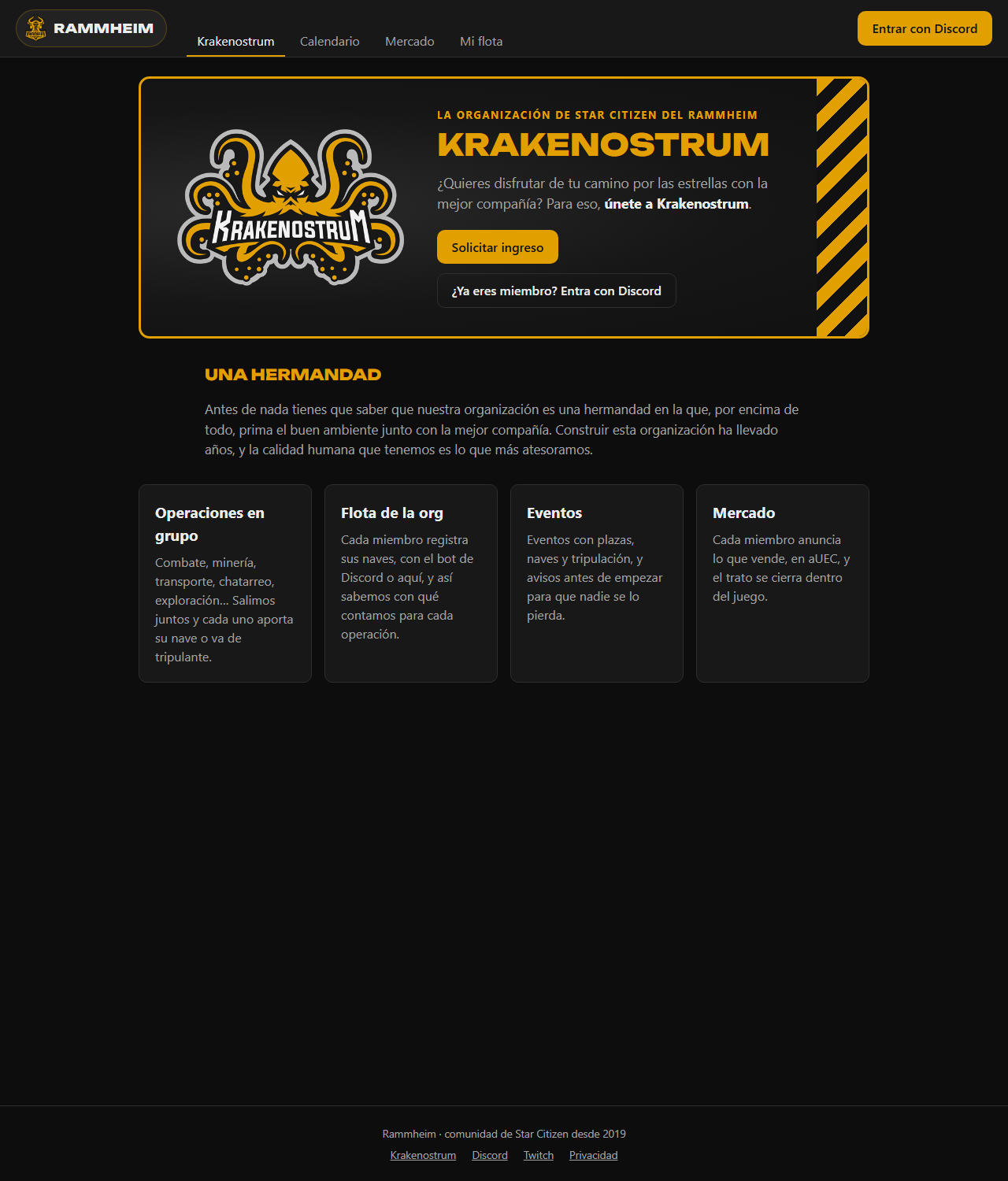
La web es de toda la comunidad Rammheim y tiene un apartado para Krakenostrum, nuestra organización de Star Citizen. Lo que puedes usar depende de si has entrado con Discord y de si eres miembro:
| Sin entrar | Con Discord y en el servidor | Miembro de Krakenostrum | |
|---|---|---|---|
| Calendario y eventos públicos | Ver | Ver y apuntarte | Ver y apuntarte |
| Eventos solo para miembros | No | No | Ver y apuntarte |
| Mercado | Ver anuncios | Vender, pujar, «Me interesa» | Todo, y la tienda de la org |
| Mi flota | No | Sí | Sí |
| Zona de miembros | No | No | Mi perfil, Mi personaje, flota de la org |
2. Entrar con Discord
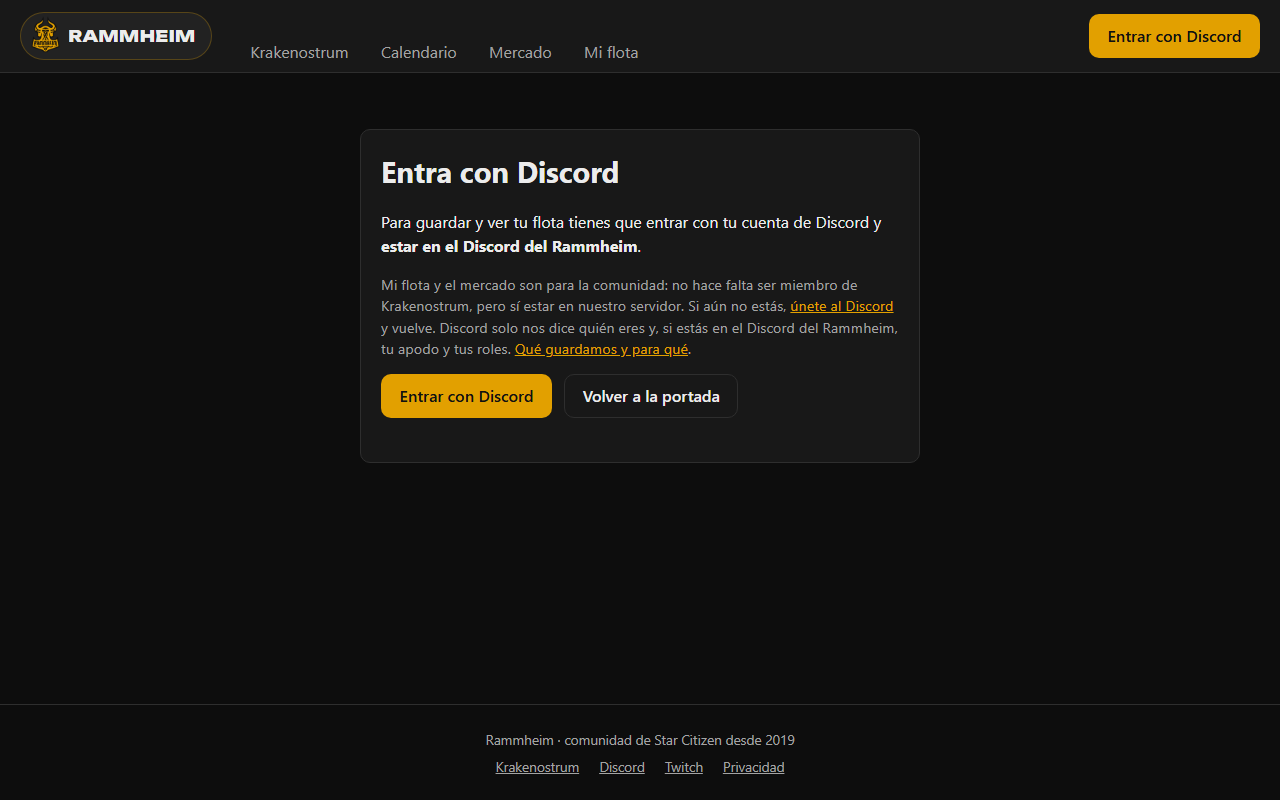
No hay usuarios ni contraseñas propias: se entra con tu cuenta de Discord. Pulsa Entrar con Discord (arriba a la derecha) y acepta en la ventana de Discord. Usa la misma cuenta con la que estás en el Discord del Rammheim.
- Discord solo nos dice quién eres y, si estás en el servidor, tu apodo y tus roles. Nunca vemos tu contraseña ni tu correo.
- Si eres miembro de Krakenostrum (tienes el rol en Discord), la web lo sabe sola: no hay que pedir nada.
- La sesión dura 14 días desde la última vez que usas la web, aunque cierres el navegador.
3. El calendario y los eventos
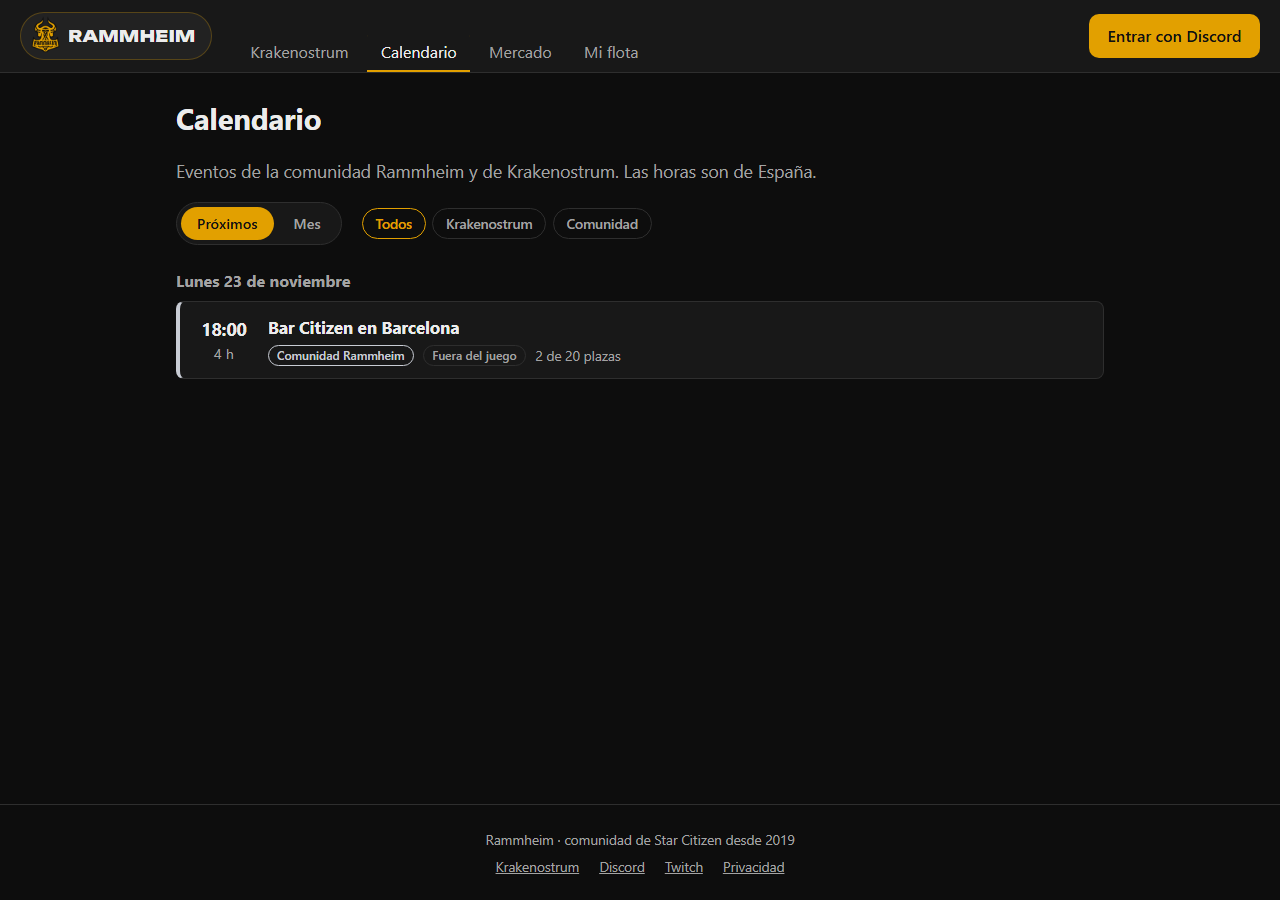
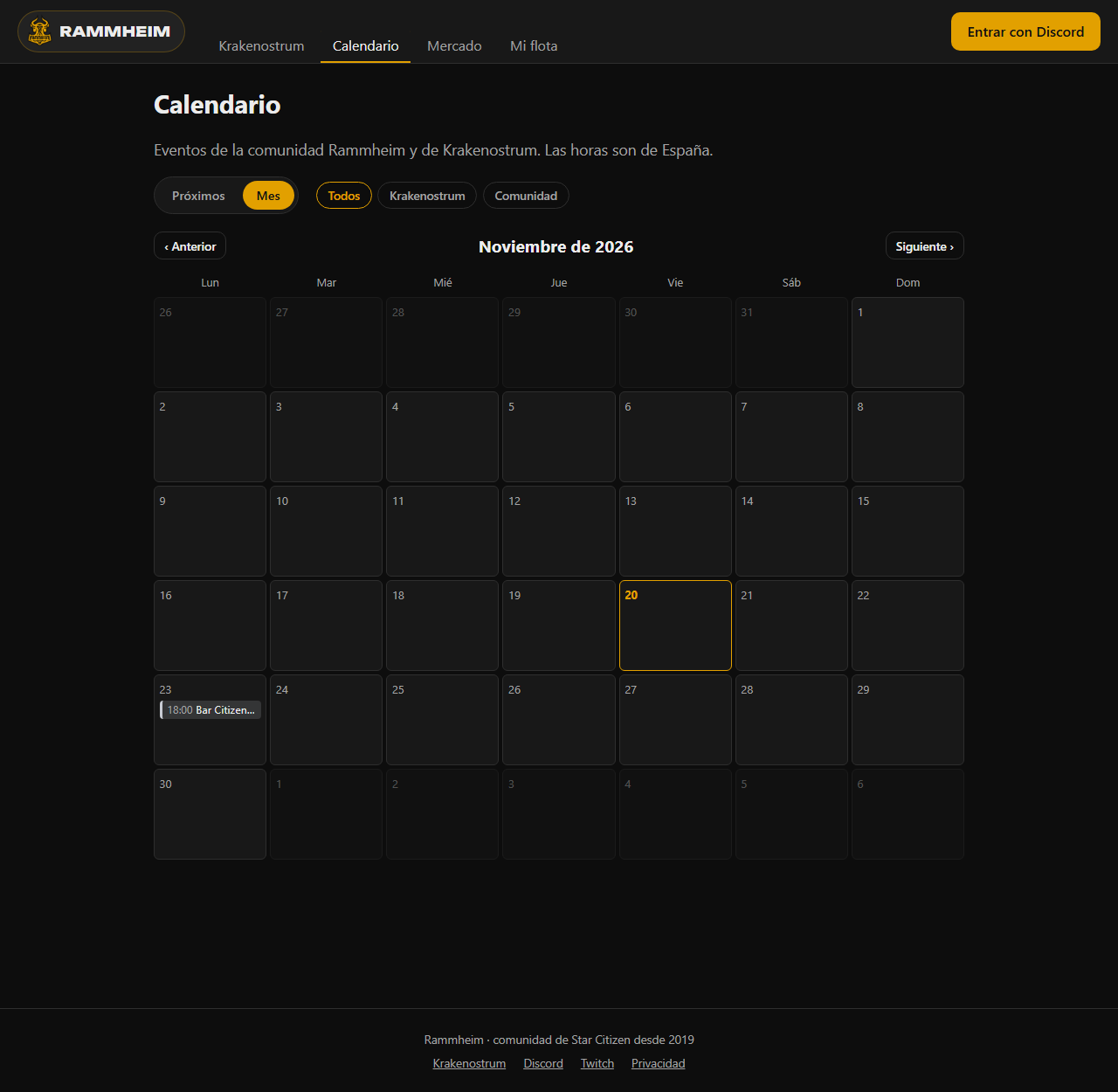
En el Calendario están los eventos de la comunidad y de Krakenostrum. Elige Próximos para ver lo que viene o Mes para la vista mensual, y filtra por Todos, Krakenostrum o Comunidad. Las horas son siempre de España.
Apuntarte a un evento
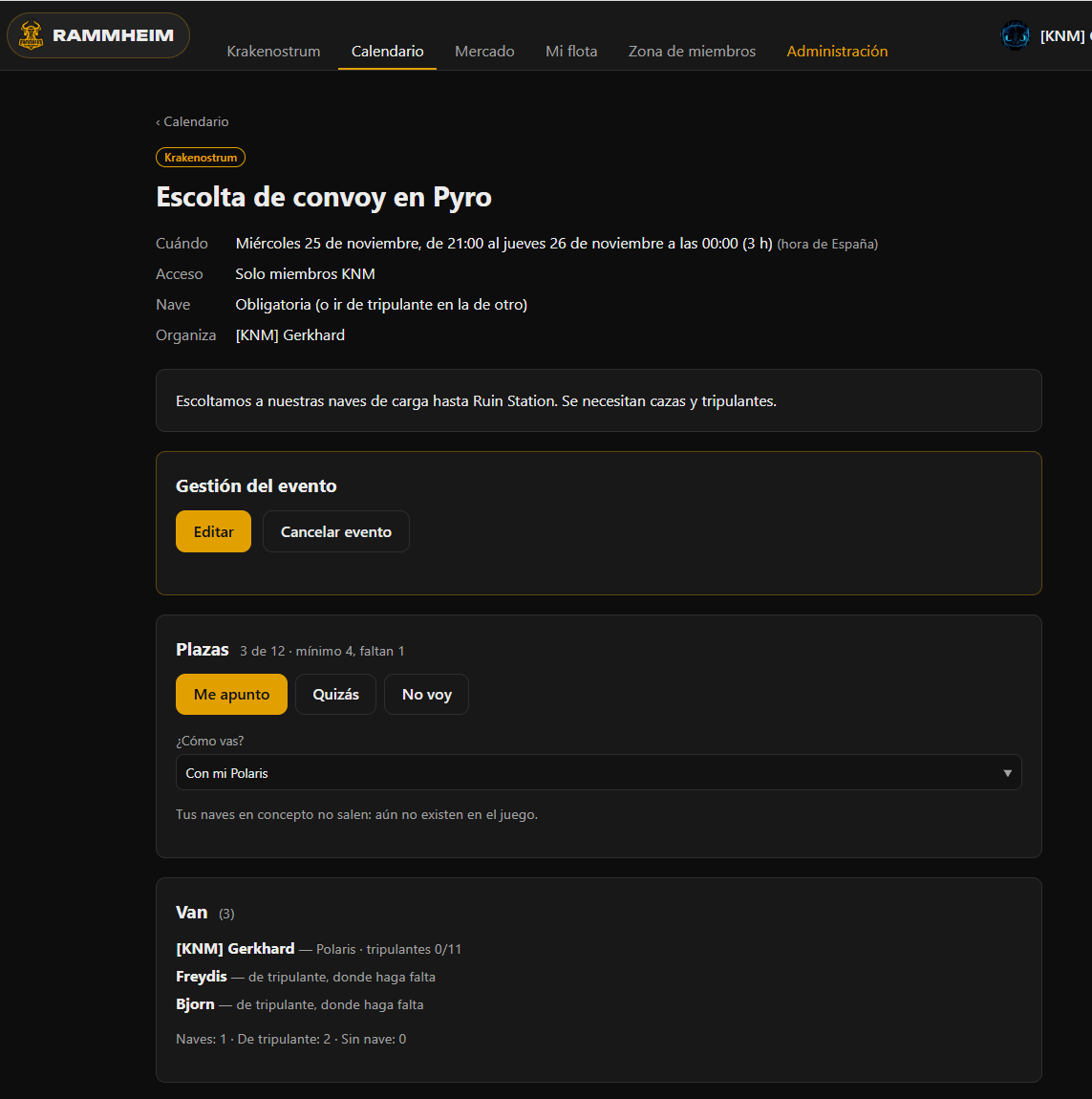
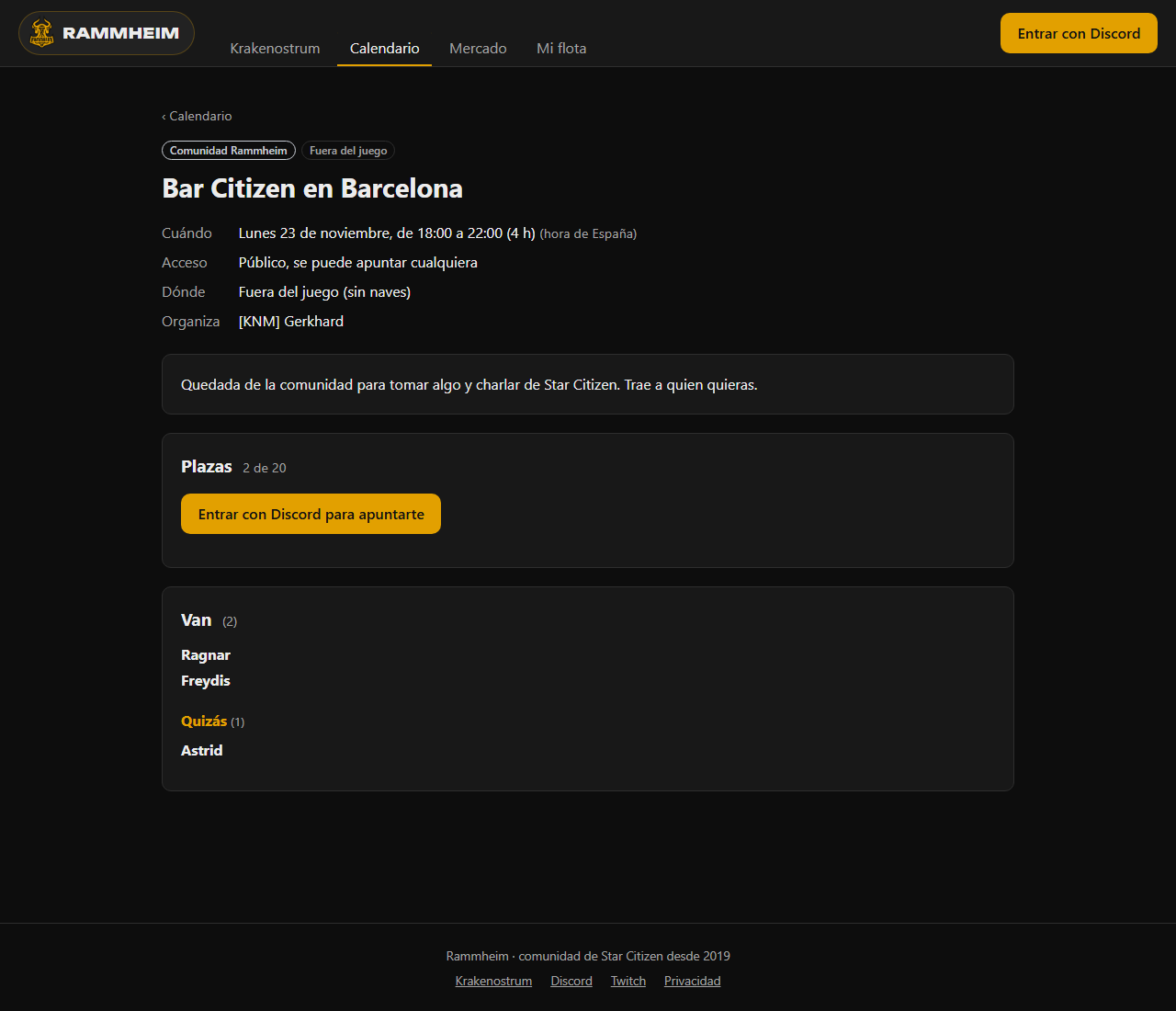
Abre el evento. Verás cuándo es, quién lo organiza, si hace falta nave, las plazas y quién va. Para apuntarte tienes que haber entrado con Discord:
- Pulsa Me apunto. Si aún no lo sabes, Quizás (no ocupa plaza). Si cambias de idea, No voy.
- En los eventos dentro del juego, elige en ¿Cómo vas? con qué nave de tu flota vas, o de tripulante en la nave de otro. Si vas de tripulante, puedes elegir en qué nave te gustaría ir.
- Si el evento está completo, apúntate como «Quizás» por si se libera una plaza.
4. Mi flota
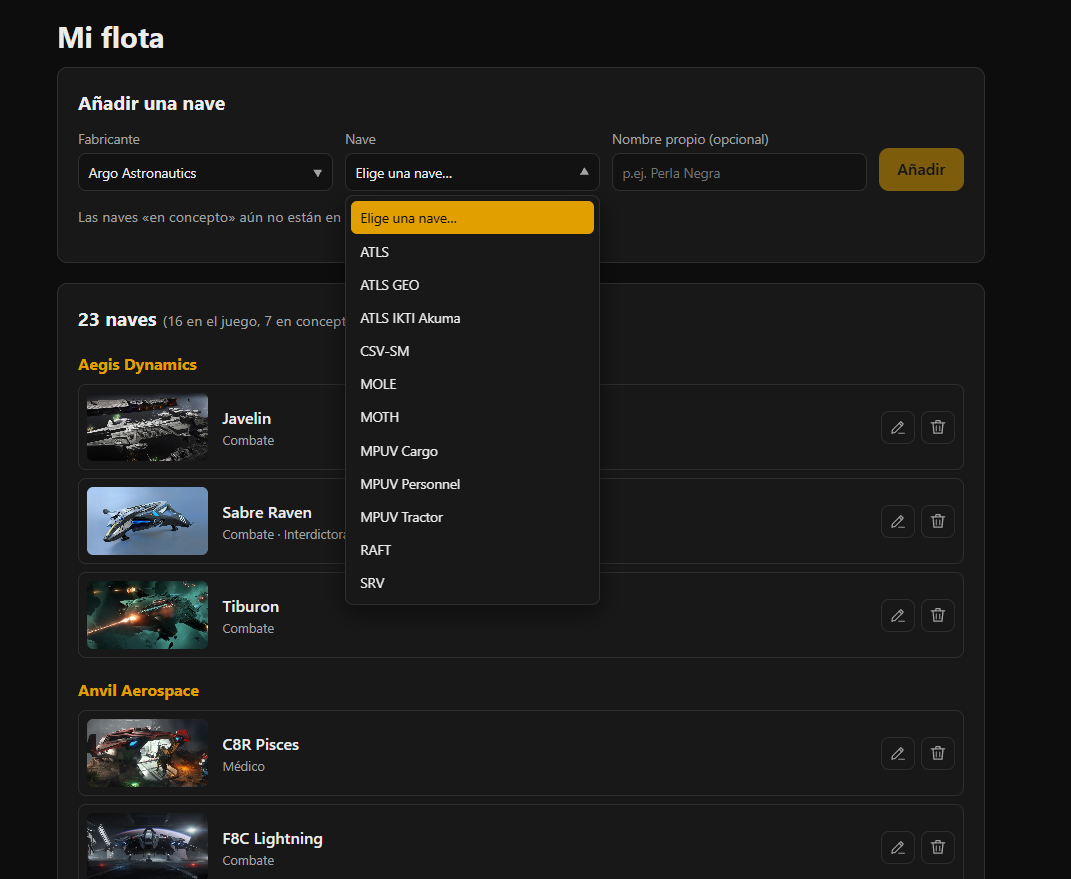
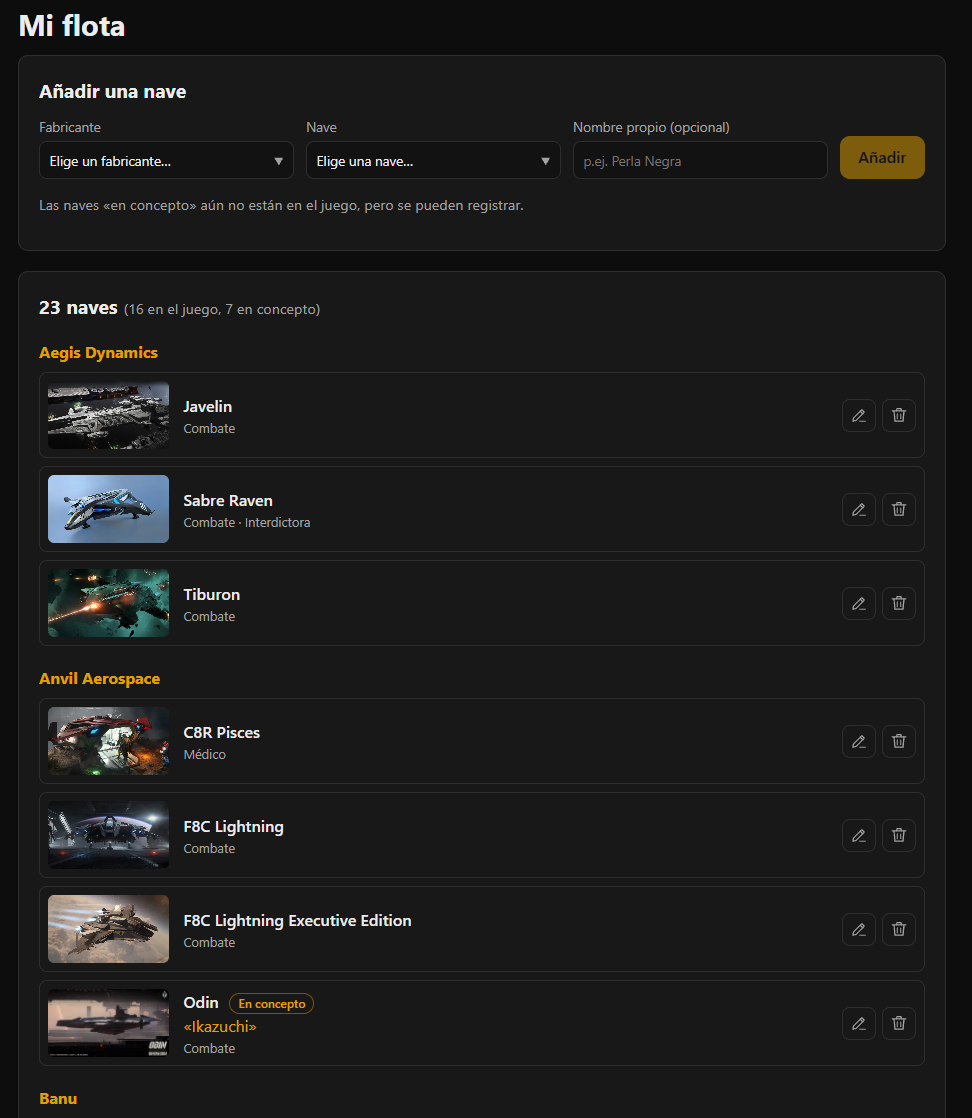
En Mi flota registras las naves que tienes en Star Citizen. Si eres de Krakenostrum, así sabemos con qué flota contamos para las operaciones. Basta con estar en el Discord del Rammheim.
Añadir naves
- Elige el fabricante y después la nave.
- Si quieres, ponle un nombre propio (por ejemplo, «Perla Negra»).
- Pulsa Añadir. Se guarda en el momento; no hay que guardar nada más.
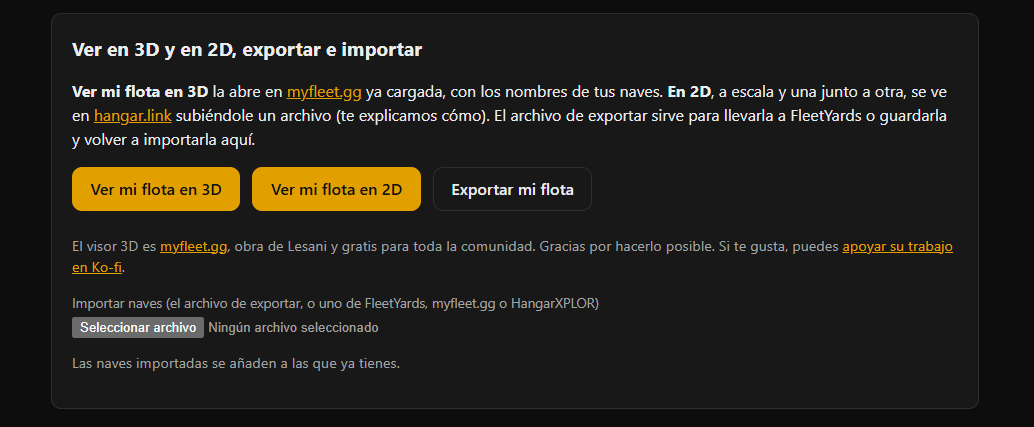
Verla en 3D y en 2D, exportar e importar
- Ver mi flota en 3D la abre en myfleet.gg ya cargada, con los nombres de tus naves: perfecta para sacar una «foto de familia» y compartirla en Discord.
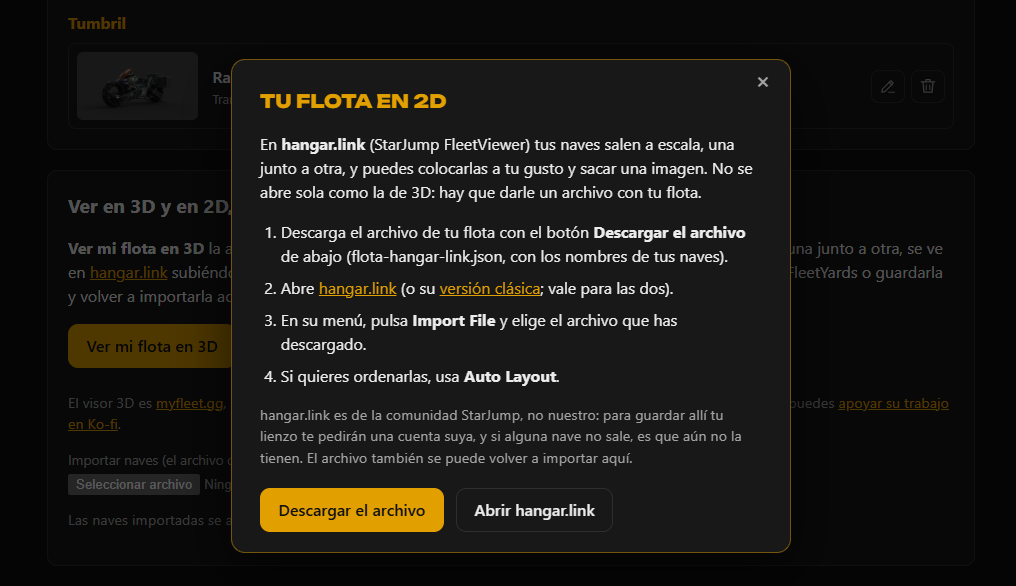
- Ver mi flota en 2D la pone a escala, una junto a otra, en hangar.link. Ahí no es automático: descargas un archivo y lo subes (la ventana te explica los pasos).
- Exportar mi flota descarga un archivo con tu flota para guardarla o llevarla a FleetYards.
- Importar añade naves desde un archivo: el de exportar, o uno de FleetYards, myfleet.gg o HangarXPLOR. Se suman a las que ya tienes (como mucho 500 naves).
5. El mercado
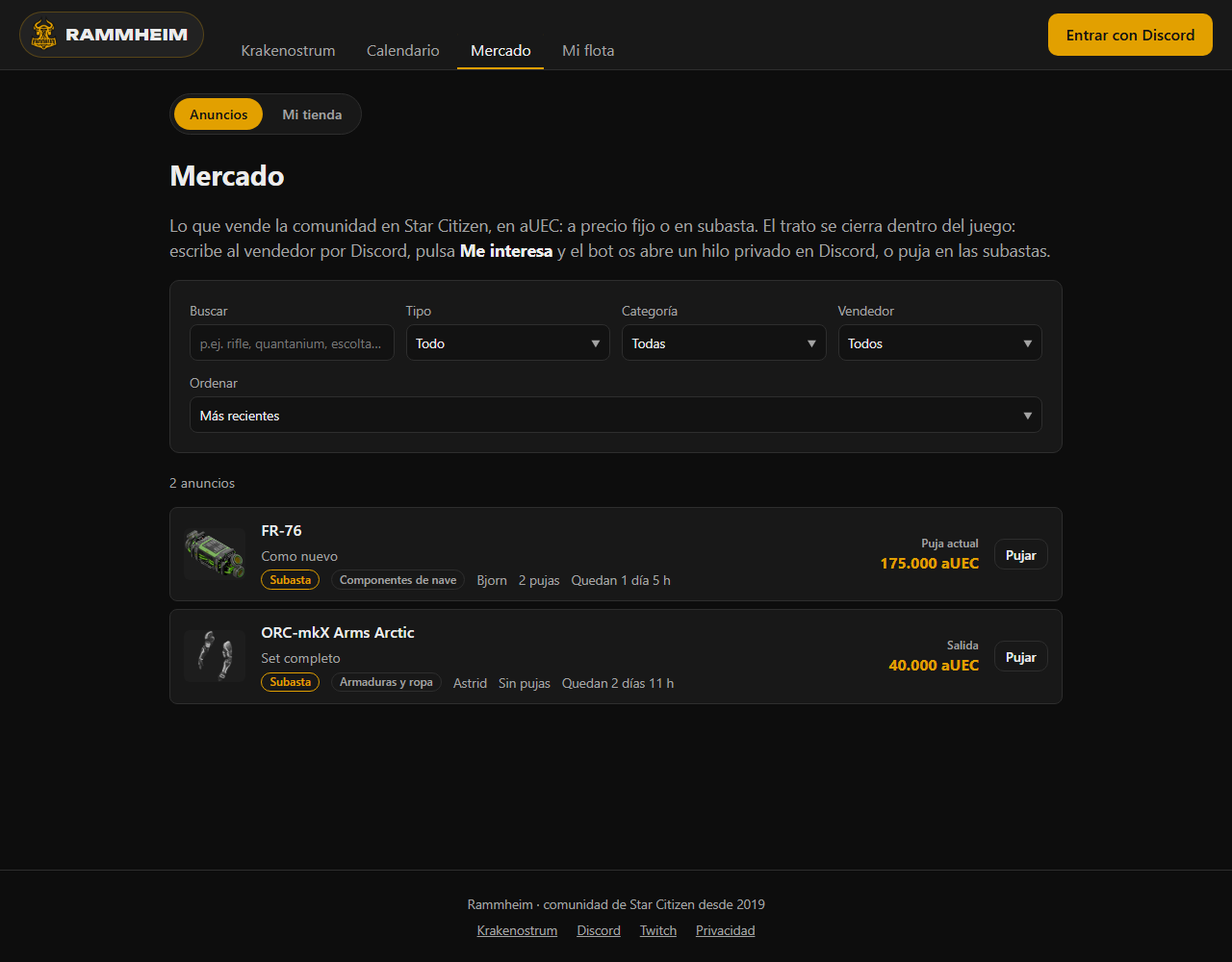
En el Mercado la comunidad vende lo que tiene en Star Citizen, siempre en aUEC (la moneda del juego), a precio fijo o en subasta. La web solo hace de escaparate: el trato se cierra dentro del juego.
Comprar
- A precio fijo: pulsa Escribir por Discord para hablar con el vendedor, o Me interesa: el vendedor recibe un aviso y el bot os abre un hilo privado a los dos en el canal del mercado.
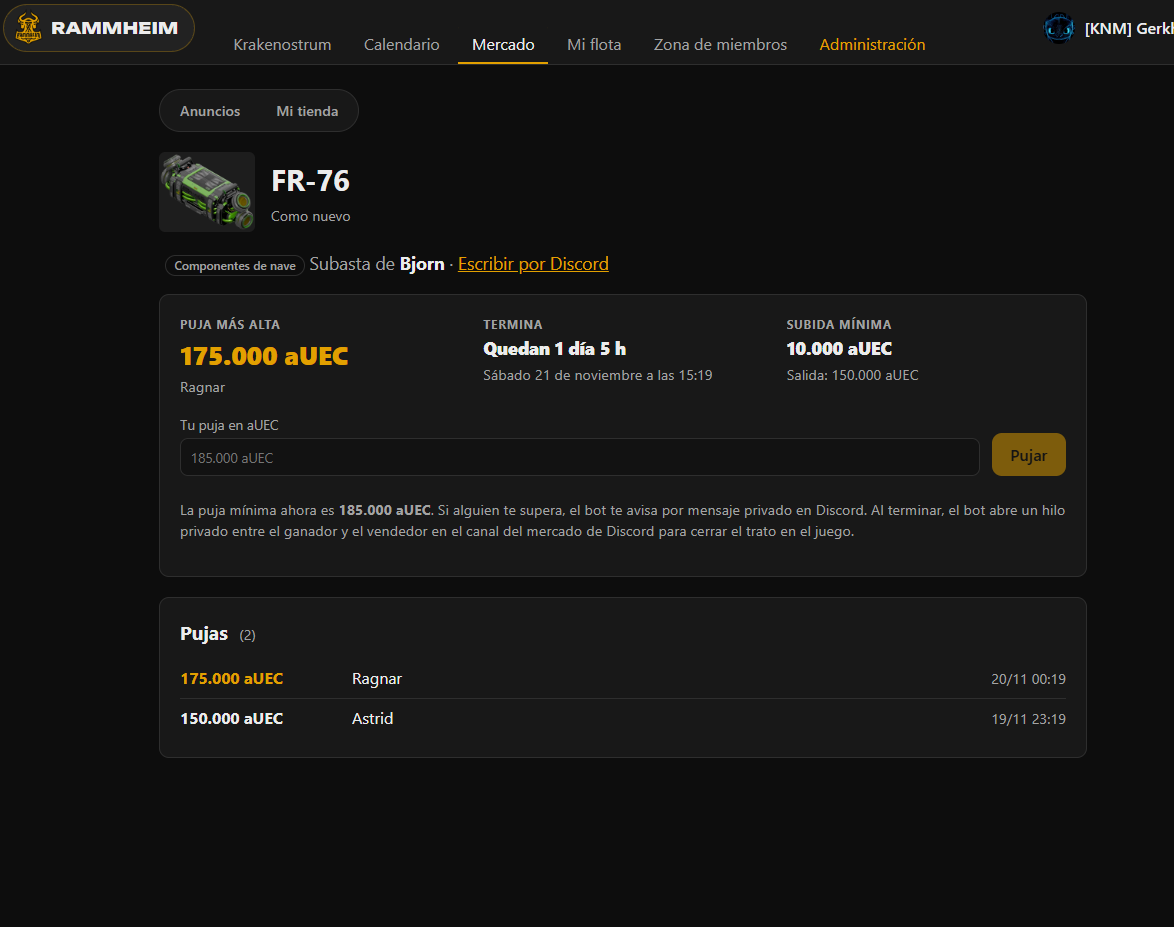
- En subasta: abre la subasta y pulsa Pujar. Cada puja tiene que llegar a la mínima que se indica. Si alguien te supera, el bot te avisa por mensaje privado. Si ganas, os abre un hilo privado con el vendedor.
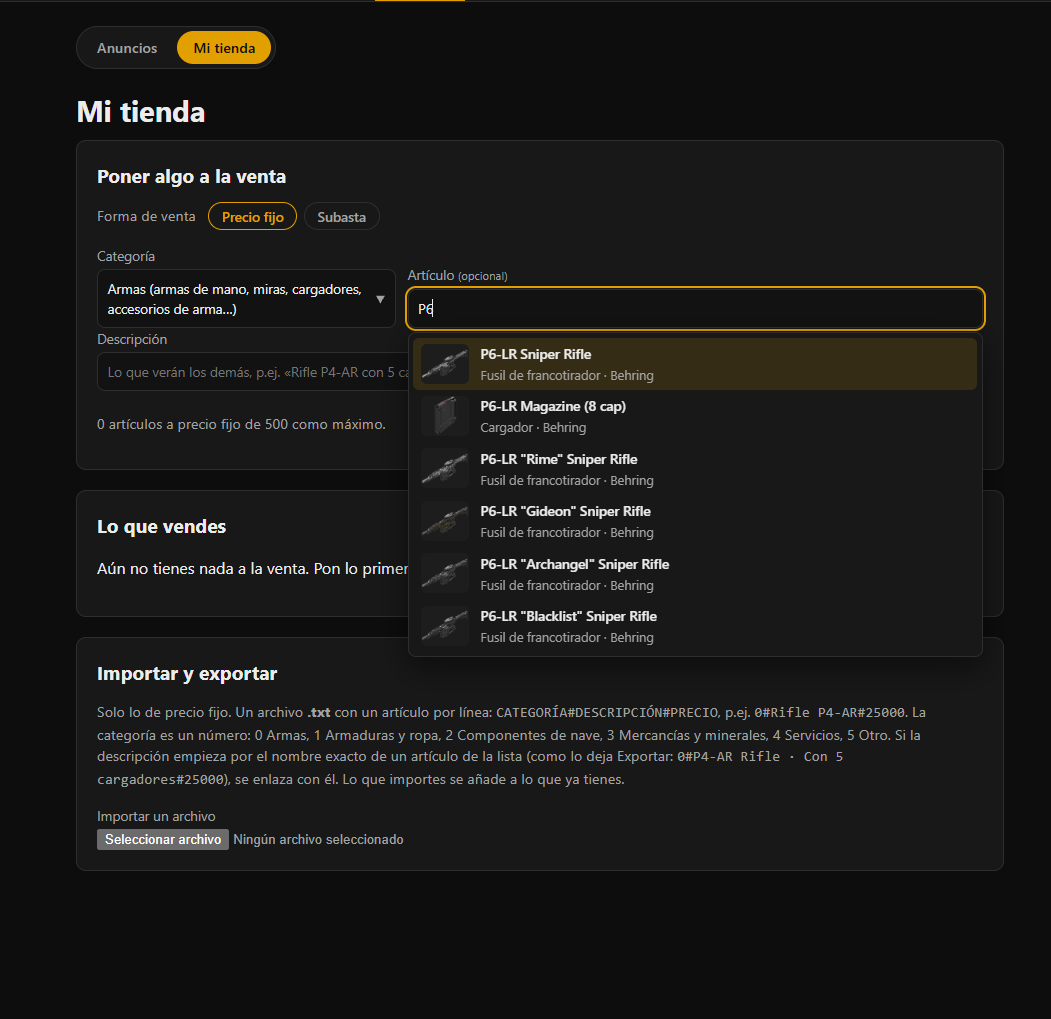
Vender: Mi tienda
- Entra en Mi tienda y elige la forma de venta: Precio fijo o Subasta.
- Elige la categoría y, si quieres, el artículo del juego de la lista (escribe y te sugiere, con foto). Si no está en la lista, escribe una descripción.
- Pon el precio en aUEC (vale «25000», «25.000», «250k» o «2M»). En las subastas, el precio de salida, la subida mínima y la duración (24 horas, 3 días o 7 días).
- Pulsa Añadir. Sale anunciado en el canal del mercado de Discord.
6. Unirte a Krakenostrum
- Entra en el Discord del Rammheim y busca el canal #unete-a-knm.
- Pulsa Solicitar ingreso y cuéntanos un poco sobre ti y qué te gustaría hacer en Star Citizen.
- Si te aceptan, recibirás el rol de miembro y en la web se abrirán la Zona de miembros y la guía de miembros, sin hacer nada más.
7. Tus datos y dudas
En Privacidad (al pie de todas las páginas) tienes qué datos guardamos, para qué, quién los ve y cuánto tiempo. Solo usamos las cookies necesarias para entrar y para la seguridad.
Para cualquier duda, problema o petición sobre tus datos, escríbenos en el Discord del Rammheim, a cualquier moderador.
Nos vemos en el verso. o7